Perder un mundo de meses por una actualización es de las peores cosas que pueden pasar en Minecraft. Casi siempre se puede evitar con una copia de cinco minutos. Esta guía te explica cuándo hay riesgo y cómo actualizar el APK con tus mundos a salvo.
Minecraft Bedrock APK
Tabla de contenidos
¿Cuándo se pierden los mundos?
En las versiones actuales, los mundos se guardan dentro de los datos de la aplicación. Eso tiene una consecuencia clara:
- Actualizar encima: si el APK nuevo tiene la misma firma que el instalado, Android actualiza y todo se conserva
- Desinstalar primero: si tienes que desinstalar, Android borra los datos de la app y los mundos con ellos
- Borrar datos: vaciar los datos de Minecraft en los ajustes del teléfono también los elimina
El caso típico de pérdida es este: tienes Minecraft de Google Play, intentas instalar un APK con otra firma, Android responde “App no instalada” y desinstalas sin pensar. Por eso el primer paso siempre es exportar.
Exportar tus mundos
- Abre Minecraft y entra en Jugar.
- Toca el icono de lápiz junto al mundo que quieres guardar.
- Baja hasta el final de los ajustes del mundo y toca Exportar mundo.
- Elige dónde guardar el archivo .mcworld, por ejemplo en Descargas.
- Repite con cada mundo importante y copia los archivos a la nube o a una computadora.
Un archivo .mcworld guarda el mundo completo: construcciones, inventario y ajustes. Es la copia de seguridad más fiable que existe en el teléfono.
Actualizar el APK
- Descarga el APK nuevo, ahora el v1.26.70.29 de 887 MB, desde nuestra página de descarga.
- Ábrelo y toca Actualizar o Instalar.
- Si Android lo acepta, espera a que termine y abre el juego: tus mundos seguirán ahí.
- Si aparece “App no instalada”, comprueba que ya exportaste todo, desinstala la versión anterior e instala el APK nuevo.
Recuperar tus mundos
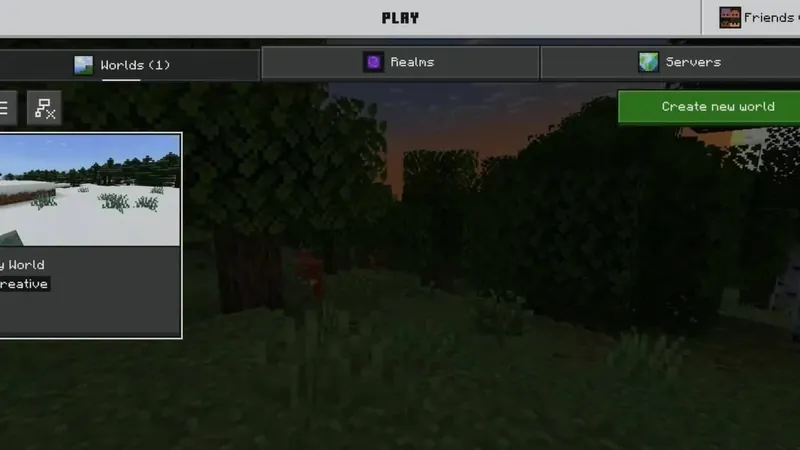
Abre el gestor de archivos del teléfono, busca cada archivo .mcworld y tócalo. Android te preguntará con qué app abrirlo: elige Minecraft. El juego importa el mundo y lo añade a tu lista en unos segundos.
Las compras del Marketplace no viven en el teléfono sino en tu cuenta Microsoft. Inicia sesión y descárgalas otra vez desde tu biblioteca.
Cuidado con volver a una versión anterior
Un mundo abierto con una versión más nueva puede no abrir en una más vieja, porque el formato cambia. Si pruebas una versión de prueba o una compilación nueva, hazlo con una copia del mundo y no con el original.
Preguntas frecuentes
¿Los mundos de Realms corren peligro?
No. Los Realms viven en los servidores de Mojang y no dependen de tu teléfono.
¿Puedo pasar mis mundos a otro teléfono?
Sí. Exporta el .mcworld, envíalo al otro teléfono y ábrelo con Minecraft.
¿Pierdo mi skin al reinstalar?
Las skins del Marketplace vuelven al iniciar sesión. Una skin personalizada en imagen tendrás que cargarla otra vez.
¿Y los paquetes de texturas que importé?
Los paquetes dentro de un mundo exportado viajan con él. Los que importaste aparte hay que volver a abrirlos.